Domain be-social.de kaufen?
Wir ziehen mit dem Projekt
be-social.de um.
Sind Sie am Kauf der Domain
be-social.de interessiert?
domain@kv-gmbh.de · 0541-91531010
Domain be-social.de kaufen?
Was ist ein TP-Link Repeater 3?
Ein TP-Link Repeater 3 ist ein WLAN-Verstärker, der entwickelt wurde, um die Reichweite eines drahtlosen Netzwerks zu erweitern. Er kann in Bereichen eingesetzt werden, in denen das WLAN-Signal schwach ist, um eine bessere Abdeckung und eine stabilere Verbindung zu ermöglichen. Der TP-Link Repeater 3 unterstützt den 802.11ac WLAN-Standard und bietet eine maximale Übertragungsgeschwindigkeit von bis zu 300 Mbit/s. **
Wie verbinde ich 3 TP-Link Powerline-Adapter?
Um 3 TP-Link Powerline-Adapter zu verbinden, müssen Sie zunächst sicherstellen, dass alle Adapter mit dem Stromnetz verbunden sind. Dann verbinden Sie einen Adapter über ein Ethernet-Kabel mit Ihrem Router. Die anderen beiden Adapter können Sie in beliebigen Steckdosen im Haus platzieren und über Ethernet-Kabel mit den gewünschten Geräten verbinden. Dadurch wird eine Netzwerkverbindung über das Stromnetz hergestellt. **
Ähnliche Suchbegriffe für TP-Link-Deco-X50-3-pack
Top-Angebote
Produkte zum Begriff TP-Link-Deco-X50-3-pack:
-
Kommunikation und Interaktion in der KindheitspädagogikKommunikation und Interaktion in der Kindheitspädagogik , In diesem Band werden neue Forschungsergebnisse und Erkenntnisse aus der Praxis zu den Themenfeldern Kommunikation und Interaktion in der Kindheitspädagogik zur Verfügung gestellt, damit sie für die professionelle Gestaltung von Schlüsselsituationen und verschiedene Formen des Austausches genutzt werden können. Im ersten Teil steht die Perspektive der Fachkräfte im Vordergrund, im zweiten Teil die der Kinder. Die Reihe Kindheitspädagogik und Familienbildung wird herausgegeben von Rita Braches-Chyrek, Irene Dittrich, Veronika Fischer und Elke Kruse. Studierende, Lehrende und pädagogische Fachkräfte finden in der Reihe elementare professionsrelevante Wissensbestände nachvollziehbar aufbereitet. , Ausbeulhammer > Handwerkzeuge , Erscheinungsjahr: 20240513, Produktform: Kartoniert, Titel der Reihe: Kindheitspädagogik und Familienbildung##, Redaktion: Braches-Chyrek, Rita~Dittrich, Irene, Seitenzahl/Blattzahl: 253, Abbildungen: 10 schwarz-weiße Abbildungen, 7 Tabellen, Keyword: Bildungsteilhabe; Diagnostik; Einführung; Elternarbeit; Erzieher; Erzieherinnen; Erziehungsarbeit; Frühkindliche Bildung studieren; Gespräche mit Eltern; Gesprächsführung mit Kindern; Grundschule; Grundschullehramt; Kindertagesbetreuung; Kindertagesstätte; Kita; Kommunikation mit Kindern; Konfliktgespräch; Lehrbuch; Soziale Arbeit studieren; Studium frühkindliche Bildung; Teamgespräche im Kindergarten; frühkindliche Bildung; kindliche Sexualität, Fachschema: Pädagogik / Kindergarten, Vorschulalter~Kommunikationswissenschaft, Fachkategorie: Sozialpädagogik~Kommunikationswissenschaft~Frühkindliche Pflege & Bildung, Bildungszweck: Für die Bachelor-Ausbildung oder äquivalente Ausbildungsgänge~Für die Graduierten- und Postgraduiertenausbildung~Lehrbuch, Skript, Warengruppe: TB/Kindergarten/Vorschulpädagogik, Fachkategorie: Vorschule und Kindergarten, UNSPSC: 49019900, Warenverzeichnis für die Außenhandelsstatistik: 49019900, Verlag: UTB GmbH, Verlag: UTB GmbH, Länge: 185, Breite: 121, Höhe: 20, Gewicht: 237, Produktform: Kartoniert, Genre: Sozialwissenschaften/Recht/Wirtschaft, Genre: Sozialwissenschaften/Recht/Wirtschaft,24,90 €*Versand: 0,00 €Sichere Weiterleitung zum Anbieter
-
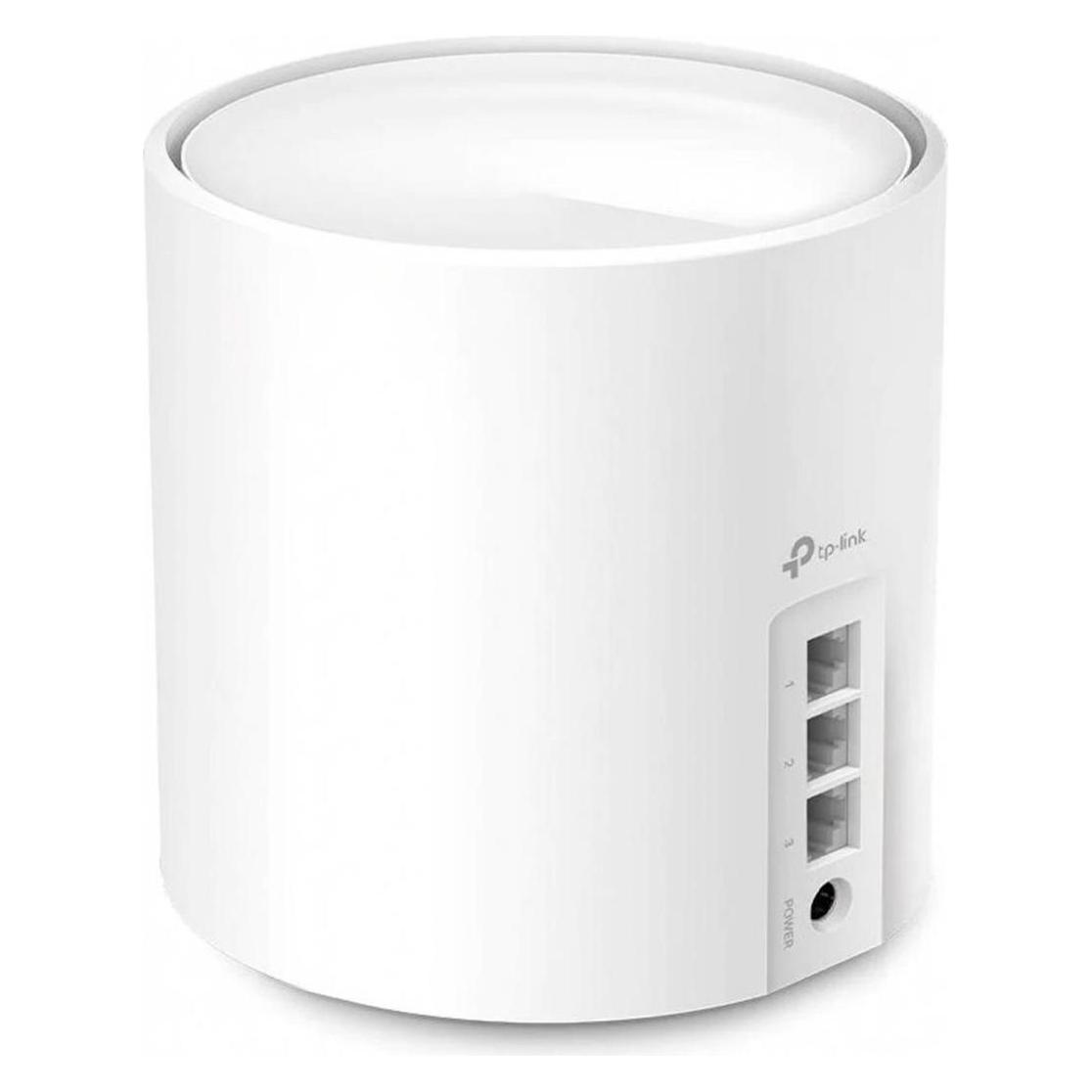
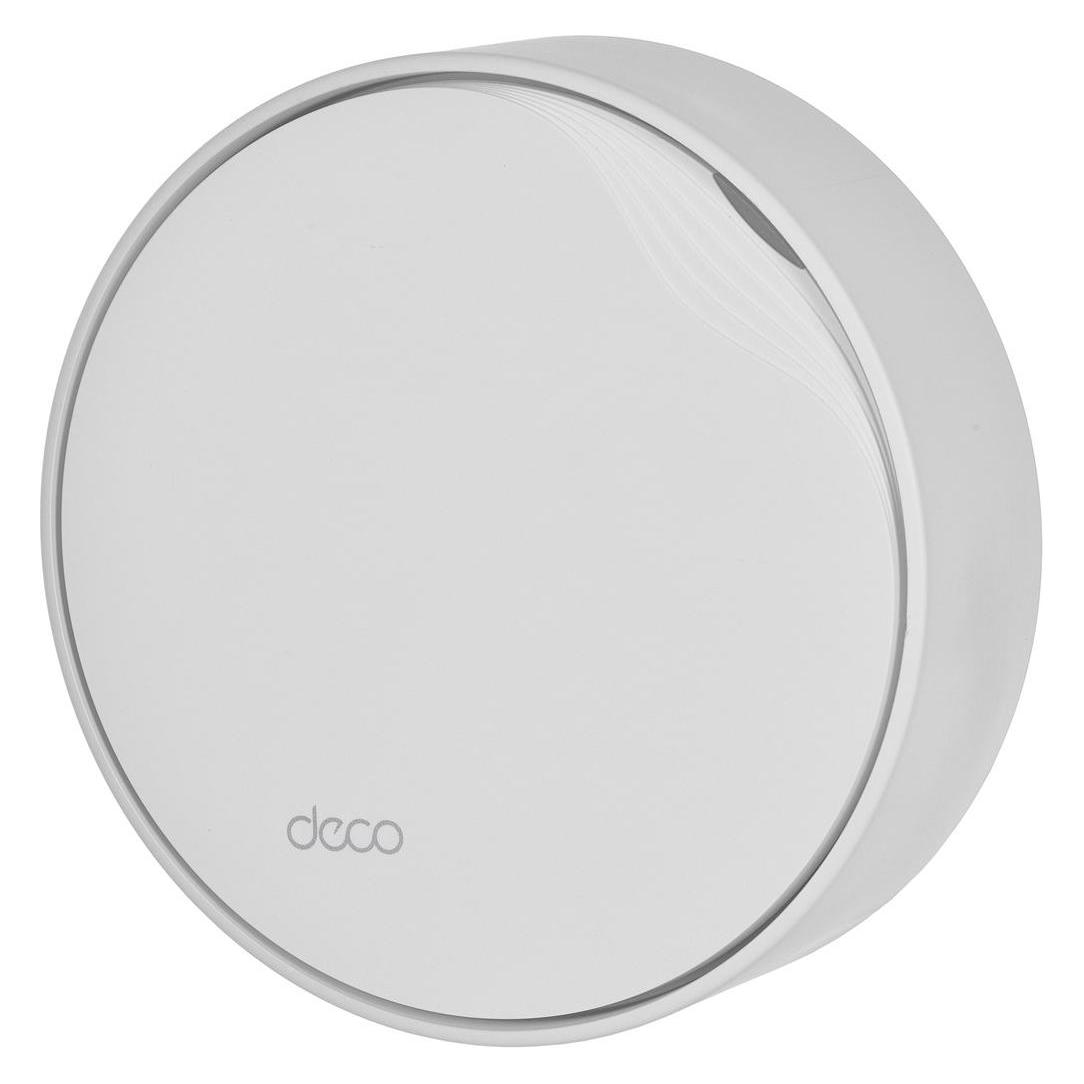
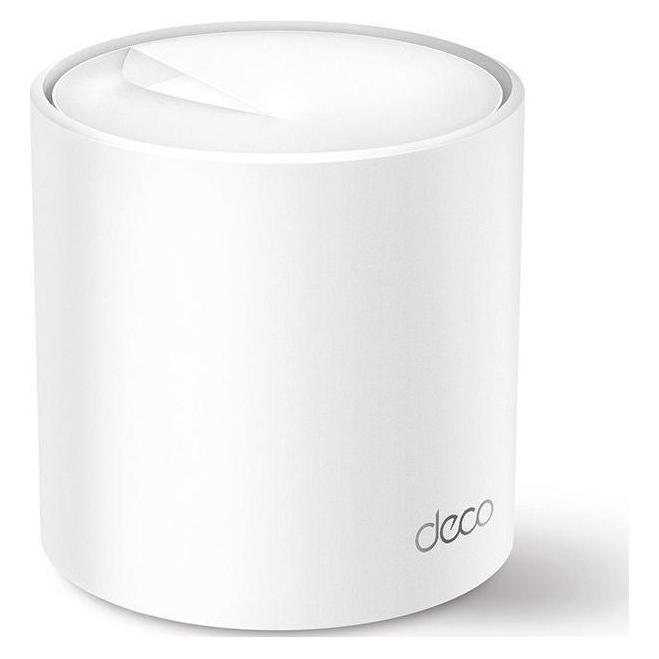
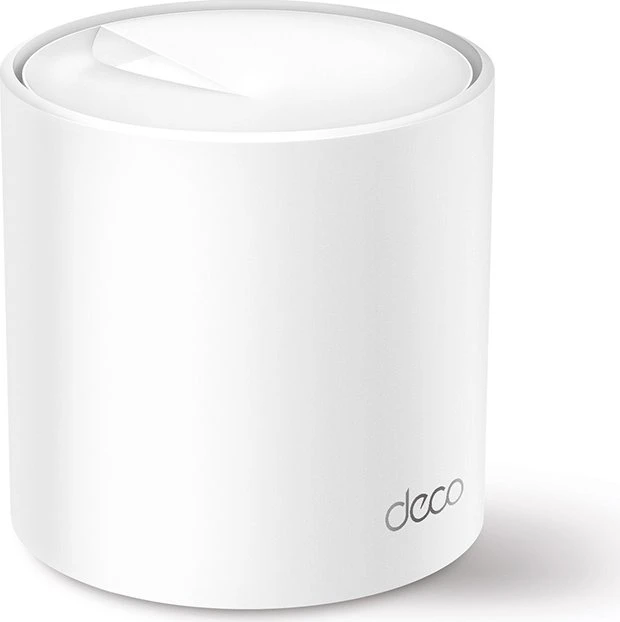
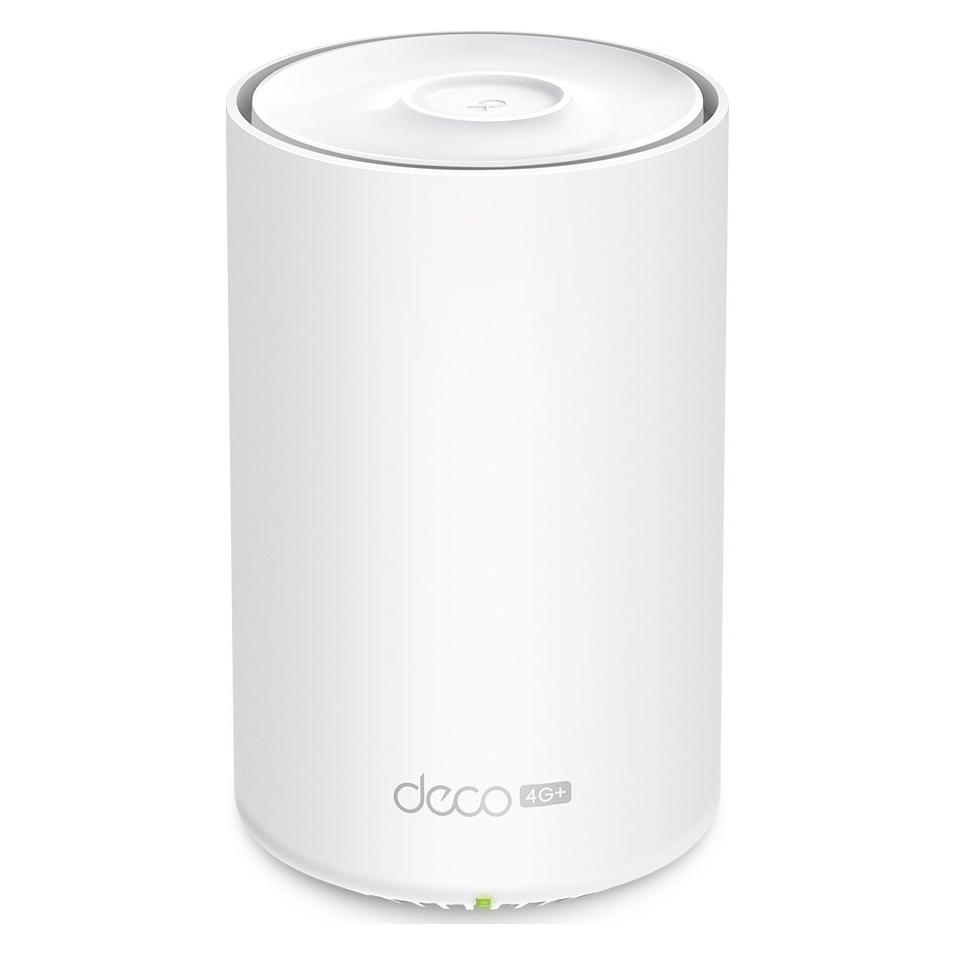
TP-Link Deco X50(1-Pack)WLAN-System mit WiFi 6, 802.11mit/g/n/ac/ax bis 2976 Mb/s, Dual-Band (2.4 GHz 574 Mb/s + 5 GHz 2402 Mb/s + 6GHz ), WPA-PSK, WPA2-PSK und WPA3, IPv6 Ready, Kinderschutz, Steuerung über mobile App und LED Control (Nachtmodus) WiFi 6 Mesh-System TP-Link Deco X50(1-Pack)Genießen Sie superschnelles WiFi 6 mit Geschwindigkeiten von bis zu 3 Gbit/sVier Streams mit geringerer LatenzDrei Gigabit-Ports für verschiedene Konnektivit92,90 €*Versand: 4,99 €Sichere Weiterleitung zum Anbieter


-
Wie verbinde ich 3 TP-Link Powerline Adapter?
Um 3 TP-Link Powerline Adapter zu verbinden, schließen Sie den ersten Adapter über ein Ethernet-Kabel an Ihren Router an. Stecken Sie den zweiten Adapter in eine Steckdose in der Nähe des gewünschten Geräts und verbinden Sie es ebenfalls mit einem Ethernet-Kabel. Wiederholen Sie diesen Vorgang mit dem dritten Adapter und dem anderen Gerät. Stellen Sie sicher, dass alle Adapter über das gleiche Stromnetz verbunden sind, um eine reibungslose Verbindung zu gewährleisten. **
-
Hat TP-Link keine Verbindung zum Internet?
Es gibt verschiedene Gründe, warum TP-Link keine Verbindung zum Internet haben könnte. Es könnte ein Problem mit der Netzwerkverbindung, dem Router oder dem ISP geben. Es ist ratsam, die Verbindungseinstellungen zu überprüfen, den Router neu zu starten und gegebenenfalls den ISP zu kontaktieren, um das Problem zu beheben. **
-
Warum verliert der TP-Link AV600 die Verbindung?
Es gibt mehrere mögliche Gründe, warum der TP-Link AV600 die Verbindung verlieren könnte. Es könnte sein, dass das Gerät zu weit entfernt vom Router ist und das WLAN-Signal schwach ist. Es könnte auch sein, dass es Interferenzen von anderen elektronischen Geräten gibt, die das Signal stören. Eine weitere Möglichkeit ist, dass es ein Problem mit den Einstellungen des Geräts oder des Routers gibt. **
-
Warum trennt der TP-Link Router die Verbindung?
Es gibt verschiedene mögliche Gründe, warum ein TP-Link Router die Verbindung trennen könnte. Ein möglicher Grund könnte eine instabile Internetverbindung sein, die dazu führt, dass der Router die Verbindung verliert. Ein weiterer Grund könnte ein Konflikt mit anderen Geräten im Netzwerk sein, der dazu führt, dass der Router die Verbindung trennt. Es könnte auch ein Problem mit den Einstellungen des Routers oder eine fehlerhafte Firmware sein, die dazu führt, dass die Verbindung getrennt wird. **
Warum verliert der TP-Link ständig die Verbindung?
Es gibt mehrere mögliche Gründe, warum ein TP-Link-Router ständig die Verbindung verliert. Es könnte an einer instabilen Internetverbindung liegen, an einer Überlastung des Routers durch zu viele gleichzeitige Verbindungen oder an einer fehlerhaften Konfiguration des Routers. Es könnte auch an Störungen durch andere elektronische Geräte in der Nähe oder an physischen Hindernissen zwischen dem Router und den Geräten liegen, die mit ihm verbunden sind. **
Wie funktioniert TP Link?
TP-Link ist ein Hersteller von Netzwerkgeräten wie Routern, Switches und Access Points. Die Geräte von TP-Link werden in der Regel über eine webbasierte Benutzeroberfläche konfiguriert. Um TP-Link-Geräte einzurichten, verbinden Sie sie mit Ihrem Computer über ein Ethernet-Kabel oder drahtlos über WLAN. Öffnen Sie dann einen Webbrowser und geben Sie die IP-Adresse des Geräts ein, um auf das Konfigurationsmenü zuzugreifen. Dort können Sie Einstellungen wie WLAN-Passwort, Netzwerkname und Sicherheitseinstellungen ändern. Nachdem Sie die gewünschten Einstellungen vorgenommen haben, speichern Sie diese und starten Sie das Gerät neu, um die Konfiguration zu übernehmen. **
Top-Angebote
Produkte zum Begriff TP-Link-Deco-X50-3-pack:
-
Kommunikation und Interaktion in der KindheitspädagogikKommunikation und Interaktion in der Kindheitspädagogik , In diesem Band werden neue Forschungsergebnisse und Erkenntnisse aus der Praxis zu den Themenfeldern Kommunikation und Interaktion in der Kindheitspädagogik zur Verfügung gestellt, damit sie für die professionelle Gestaltung von Schlüsselsituationen und verschiedene Formen des Austausches genutzt werden können. Im ersten Teil steht die Perspektive der Fachkräfte im Vordergrund, im zweiten Teil die der Kinder. Die Reihe Kindheitspädagogik und Familienbildung wird herausgegeben von Rita Braches-Chyrek, Irene Dittrich, Veronika Fischer und Elke Kruse. Studierende, Lehrende und pädagogische Fachkräfte finden in der Reihe elementare professionsrelevante Wissensbestände nachvollziehbar aufbereitet. , Ausbeulhammer > Handwerkzeuge , Erscheinungsjahr: 20240513, Produktform: Kartoniert, Titel der Reihe: Kindheitspädagogik und Familienbildung##, Redaktion: Braches-Chyrek, Rita~Dittrich, Irene, Seitenzahl/Blattzahl: 253, Abbildungen: 10 schwarz-weiße Abbildungen, 7 Tabellen, Keyword: Bildungsteilhabe; Diagnostik; Einführung; Elternarbeit; Erzieher; Erzieherinnen; Erziehungsarbeit; Frühkindliche Bildung studieren; Gespräche mit Eltern; Gesprächsführung mit Kindern; Grundschule; Grundschullehramt; Kindertagesbetreuung; Kindertagesstätte; Kita; Kommunikation mit Kindern; Konfliktgespräch; Lehrbuch; Soziale Arbeit studieren; Studium frühkindliche Bildung; Teamgespräche im Kindergarten; frühkindliche Bildung; kindliche Sexualität, Fachschema: Pädagogik / Kindergarten, Vorschulalter~Kommunikationswissenschaft, Fachkategorie: Sozialpädagogik~Kommunikationswissenschaft~Frühkindliche Pflege & Bildung, Bildungszweck: Für die Bachelor-Ausbildung oder äquivalente Ausbildungsgänge~Für die Graduierten- und Postgraduiertenausbildung~Lehrbuch, Skript, Warengruppe: TB/Kindergarten/Vorschulpädagogik, Fachkategorie: Vorschule und Kindergarten, UNSPSC: 49019900, Warenverzeichnis für die Außenhandelsstatistik: 49019900, Verlag: UTB GmbH, Verlag: UTB GmbH, Länge: 185, Breite: 121, Höhe: 20, Gewicht: 237, Produktform: Kartoniert, Genre: Sozialwissenschaften/Recht/Wirtschaft, Genre: Sozialwissenschaften/Recht/Wirtschaft,24,90 €*Versand: 0,00 €Sichere Weiterleitung zum Anbieter
-
Was ist ein TP-Link Repeater 3?
Ein TP-Link Repeater 3 ist ein WLAN-Verstärker, der entwickelt wurde, um die Reichweite eines drahtlosen Netzwerks zu erweitern. Er kann in Bereichen eingesetzt werden, in denen das WLAN-Signal schwach ist, um eine bessere Abdeckung und eine stabilere Verbindung zu ermöglichen. Der TP-Link Repeater 3 unterstützt den 802.11ac WLAN-Standard und bietet eine maximale Übertragungsgeschwindigkeit von bis zu 300 Mbit/s. **
-
Wie verbinde ich 3 TP-Link Powerline-Adapter?
Um 3 TP-Link Powerline-Adapter zu verbinden, müssen Sie zunächst sicherstellen, dass alle Adapter mit dem Stromnetz verbunden sind. Dann verbinden Sie einen Adapter über ein Ethernet-Kabel mit Ihrem Router. Die anderen beiden Adapter können Sie in beliebigen Steckdosen im Haus platzieren und über Ethernet-Kabel mit den gewünschten Geräten verbinden. Dadurch wird eine Netzwerkverbindung über das Stromnetz hergestellt. **
-
Wie verbinde ich 3 TP-Link Powerline Adapter?
Um 3 TP-Link Powerline Adapter zu verbinden, schließen Sie den ersten Adapter über ein Ethernet-Kabel an Ihren Router an. Stecken Sie den zweiten Adapter in eine Steckdose in der Nähe des gewünschten Geräts und verbinden Sie es ebenfalls mit einem Ethernet-Kabel. Wiederholen Sie diesen Vorgang mit dem dritten Adapter und dem anderen Gerät. Stellen Sie sicher, dass alle Adapter über das gleiche Stromnetz verbunden sind, um eine reibungslose Verbindung zu gewährleisten. **
-
Hat TP-Link keine Verbindung zum Internet?
Es gibt verschiedene Gründe, warum TP-Link keine Verbindung zum Internet haben könnte. Es könnte ein Problem mit der Netzwerkverbindung, dem Router oder dem ISP geben. Es ist ratsam, die Verbindungseinstellungen zu überprüfen, den Router neu zu starten und gegebenenfalls den ISP zu kontaktieren, um das Problem zu beheben. **
Ähnliche Suchbegriffe für TP-Link-Deco-X50-3-pack
-
TP-Link Deco X50(1-Pack)WLAN-System mit WiFi 6, 802.11mit/g/n/ac/ax bis 2976 Mb/s, Dual-Band (2.4 GHz 574 Mb/s + 5 GHz 2402 Mb/s + 6GHz ), WPA-PSK, WPA2-PSK und WPA3, IPv6 Ready, Kinderschutz, Steuerung über mobile App und LED Control (Nachtmodus) WiFi 6 Mesh-System TP-Link Deco X50(1-Pack)Genießen Sie superschnelles WiFi 6 mit Geschwindigkeiten von bis zu 3 Gbit/sVier Streams mit geringerer LatenzDrei Gigabit-Ports für verschiedene Konnektivit92,90 €*Versand: 4,99 €Sichere Weiterleitung zum Anbieter
-
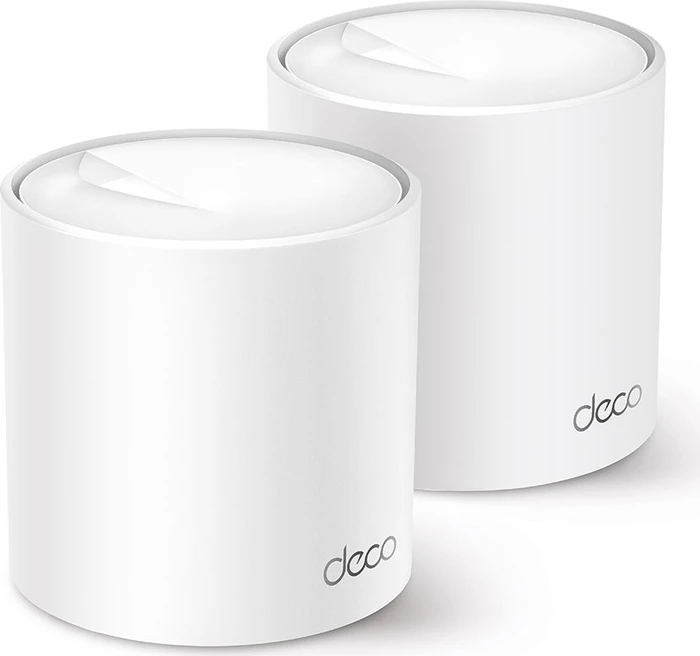
TP-Link Deco X50(2er-Pack)WLAN-System mit WiFi 6, 802.11mit/g/n/ac/ax bis 2976 Mb/s, Dual-Band (2.4 GHz 574 Mb/s + 5 GHz 2402 Mb/s + 6GHz ), WPA-PSK, WPA2-PSK und WPA3, IPv6 Ready, Kinderschutz, Steuerung über mobile App und LED Control (Nachtmodus) WiFi 6 Mesh-System TP-Link Deco X50(2er-Pack)Genießen Sie superschnelles WiFi 6 mit Geschwindigkeiten von bis zu 3 Gbit/sVier Streams mit geringerer LatenzDrei Gigabit-Ports für ve189,90 €*Versand: 4,99 €Sichere Weiterleitung zum Anbieter
-
Warum verliert der TP-Link AV600 die Verbindung?
Es gibt mehrere mögliche Gründe, warum der TP-Link AV600 die Verbindung verlieren könnte. Es könnte sein, dass das Gerät zu weit entfernt vom Router ist und das WLAN-Signal schwach ist. Es könnte auch sein, dass es Interferenzen von anderen elektronischen Geräten gibt, die das Signal stören. Eine weitere Möglichkeit ist, dass es ein Problem mit den Einstellungen des Geräts oder des Routers gibt. **
-
Warum trennt der TP-Link Router die Verbindung?
Es gibt verschiedene mögliche Gründe, warum ein TP-Link Router die Verbindung trennen könnte. Ein möglicher Grund könnte eine instabile Internetverbindung sein, die dazu führt, dass der Router die Verbindung verliert. Ein weiterer Grund könnte ein Konflikt mit anderen Geräten im Netzwerk sein, der dazu führt, dass der Router die Verbindung trennt. Es könnte auch ein Problem mit den Einstellungen des Routers oder eine fehlerhafte Firmware sein, die dazu führt, dass die Verbindung getrennt wird. **
-
Warum verliert der TP-Link ständig die Verbindung?
Es gibt mehrere mögliche Gründe, warum ein TP-Link-Router ständig die Verbindung verliert. Es könnte an einer instabilen Internetverbindung liegen, an einer Überlastung des Routers durch zu viele gleichzeitige Verbindungen oder an einer fehlerhaften Konfiguration des Routers. Es könnte auch an Störungen durch andere elektronische Geräte in der Nähe oder an physischen Hindernissen zwischen dem Router und den Geräten liegen, die mit ihm verbunden sind. **
-
Wie funktioniert TP Link?
TP-Link ist ein Hersteller von Netzwerkgeräten wie Routern, Switches und Access Points. Die Geräte von TP-Link werden in der Regel über eine webbasierte Benutzeroberfläche konfiguriert. Um TP-Link-Geräte einzurichten, verbinden Sie sie mit Ihrem Computer über ein Ethernet-Kabel oder drahtlos über WLAN. Öffnen Sie dann einen Webbrowser und geben Sie die IP-Adresse des Geräts ein, um auf das Konfigurationsmenü zuzugreifen. Dort können Sie Einstellungen wie WLAN-Passwort, Netzwerkname und Sicherheitseinstellungen ändern. Nachdem Sie die gewünschten Einstellungen vorgenommen haben, speichern Sie diese und starten Sie das Gerät neu, um die Konfiguration zu übernehmen. **
* Alle Preise verstehen sich inklusive der gesetzlichen Mehrwertsteuer und ggf. zuzüglich Versandkosten. Die Angebotsinformationen basieren auf den Angaben des jeweiligen Shops und werden über automatisierte Prozesse aktualisiert. Eine Aktualisierung in Echtzeit findet nicht statt, so dass es im Einzelfall zu Abweichungen kommen kann. ** Hinweis: Teile dieses Inhalts wurden von KI erstellt.